-
WPS Office 2019如何实现数值四舍五入
《WPS Office》是一款办公软件,表格数据处理中四舍五入是个很常见的操作。小编觉得round函数最好用,只要设置参数就能四舍五入。0是整数,1是小数,负数是百位千位。条件四舍五入可以用if函数配合round来实现。批量操作时用填充柄拖一下就能搞定,效率很高。金额数据要特别注意精度问题。感兴趣的用户和小编深入了解一下吧!
在日常使用wps office 2019进行数据处理时,常常会遇到需要对数值进行四舍五入的情况。掌握正确的方法能让数据处理更加准确和高效。
使用round函数
round函数是实现数值四舍五入的常用工具。例如,要对单元格a1中的数值进行四舍五入到整数位,只需在其他单元格中输入“=round(a1,0)”,然后按下回车键即可得到结果。这里的第二个参数“0”表示要保留的小数位数,若设为“1”,则会四舍五入到一位小数。
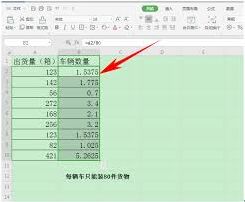
特定数位的四舍五入
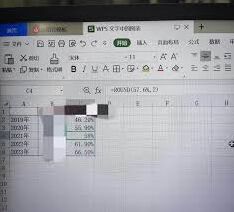
如果想将数值四舍五入到指定的数位,比如百位。假设数值在a2单元格,可输入公式“=round(a2,-2)”,这里的“-2”代表以百位为单位进行四舍五入。同理,若要四舍五入到千位,公式为“=round(a2,-3)”。
基于条件的四舍五入
有时需要根据特定条件来进行四舍五入。比如,当数值大于50时向上进位,小于50时向下舍去。可以使用if函数结合round函数来实现。在目标单元格输入“=if(a3>50,round(a3,0),round(a3,0))”,这里先通过if函数判断数值大小,然后对满足条件的数值进行四舍五入。
批量四舍五入
当有大量数值需要四舍五入时,逐个操作会很繁琐。此时可以利用填充柄快速完成。先在一个单元格中输入正确的四舍五入公式,然后鼠标移至该单元格右下角,待光标变为黑色十字填充柄时,按住鼠标左键向下或向右拖动,即可对整列或整行的数据进行批量四舍五入。
注意事项
在使用四舍五入功能时,要确保数据的准确性。特别是当涉及到货币金额等对精度要求较高的数据时,更需谨慎。同时,要根据实际需求选择合适的四舍五入方式和保留的小数位数,避免因舍入误差导致数据偏差。通过以上方法,在wps office 2019中就能轻松、准确地实现数值的四舍五入,让数据处理工作更加得心应手。
美图秀秀局部上色技巧操作
首先,打开美图秀秀软件并导入需要处理的图片。进入美化图片界面后,选择合适的画笔工具。在画笔选项中,有多种笔触可供选择,比如圆形笔触、方形笔触等,根据实际需求挑选。
接着,调整画笔的大小。通过滑动画笔大小的调节滑块,使画笔大小符合要上色区域的尺寸。若要给较小的细节部位上色,就将画笔调小;若处理较大面积,则调大画笔。
然后,选择颜色。点击颜色选择框,会弹出丰富的色彩面板。可以从中挑选想要的颜色,也可以通过取色器,从图片的其他位置选取特定颜色来实现局部色彩的统一或呼应。
之后,开始给局部上色。在图片上需要上色的部位涂抹,涂抹时要尽量均匀,避免出现颜色深浅不一或涂抹到不需要上色的地方。如果不小心涂错了,可以利用橡皮擦工具擦除多余部分。橡皮擦工具同样有大小和硬度等参数可调整,以适应不同的擦除需求。
另外,如果希望上色效果更加自然,可以适当调整画笔的透明度。降低透明度后,涂抹的颜色会更淡,多次涂抹能营造出渐变色的效果,使局部上色更具层次感。
当完成局部上色后,还可以进一步对图片进行整体的调整。比如调整亮度、对比度、色彩饱和度等,让图片在局部上色后整体效果更加协调美观。

通过以上在美图秀秀中的一系列操作,就能轻松实现给图片局部上色,让图片展现出独特的风格和创意。无论是为照片中的某个物体增添色彩,还是制作具有个性的艺术图片,美图秀秀都能帮助你达成目标,创造出令人满意的作品。