-
Canva可画如何分享设计
《Canva可画》是一款设计工具软件,完成设计后分享设计是常见问题。小编注意到很多人不清楚具体怎么操作,平台内置了多种分享途径。链接分享、下载分享、团队协作等都能满足不同需求。感兴趣的网友跟着小编一同了解吧!
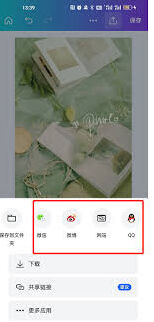
其次,生成链接分享也是常用的方法。canva可画允许用户生成一个专属的链接,通过这个链接,任何人都可以在网页上查看你的设计。你可以将链接发送给同事、合作伙伴或者客户,方便他们随时查看和下载。而且,你还可以设置链接的有效期和访问权限,确保信息的安全性和可控性。
再者,下载分享也是一种重要途径。canva可画支持将设计下载为多种格式,如图片(jpeg、png等)、pdf等。你可以根据实际需求选择合适的格式进行下载,然后通过邮件、即时通讯工具等方式分享给他人。这样,即使对方没有canva可画账号,也能查看你的设计。
此外,团队协作分享在一些场景下也很关键。如果你是为团队项目进行设计,canva可画提供了团队协作功能。你可以将设计分享给团队成员,大家可以同时在线编辑、评论和提出建议,共同完善设计方案。
在分享设计时,还需要注意一些细节。比如,确保设计内容清晰、准确地传达你的意图;根据分享对象和目的,选择合适的分享方式和平台;如果是分享给特定的人群,最好提前告知他们设计的相关背景和重点,以便他们更好地理解和欣赏。
总之,canva可画为用户提供了多样化的分享设计的方式,无论是个人展示还是团队协作,都能轻松实现。通过合理运用这些分享功能,你可以让自己的设计作品得到更广泛的传播和认可,发挥出更大的价值。
《Canva可画》微信共享编辑完整指南
首先,在canva可画中完成设计后,点击右上角的分享按钮。
然后,选择“分享链接”选项。此时会生成一个专属的分享链接。
接下来,打开微信,找到需要共享编辑的群组或与相关人员的聊天窗口。
将复制好的canva可画分享链接粘贴到聊天中发送出去。
接收链接的人员点击该链接,即可进入到共享的设计页面。
在canva可画的共享编辑界面,团队成员可以实时看到彼此的操作。大家能够同时对设计进行修改、添加元素等操作。例如,文案撰写人员可以直接在相应位置修改文字内容,设计师则可以调整图片的排版、颜色等。
通过这种方式,团队成员无需反复沟通设计细节,大大提高了工作效率。而且在共享编辑过程中,canva可画会自动保存每个版本的历史记录,方便回溯查看之前的设计状态。如果出现误操作或者想要恢复到某个特定版本,都可以轻松实现。
此外,canva可画还支持设置不同成员的权限。比如,可以指定某些成员只能查看,而某些成员具有编辑权限,确保设计过程的安全性和可控性。

总之,利用canva可画的分享链接在微信中实现多人共享编辑,为团队协作设计提供了便捷高效的解决方案。无论是广告宣传设计、文档排版还是其他各类创意项目,都能让团队成员紧密合作,共同打造出令人满意的作品。
秀米编辑器发给微信好友操作教程
首先,在秀米编辑器中完成内容的编辑与排版。当确认无误后,点击右上角的“分享”按钮。
此时会弹出分享选项。你可以选择“复制链接”,然后将链接发送给微信好友。好友点击链接就能直接在微信中打开你制作的内容。
另外,还可以选择“生成图片”。生成后的图片质量较高,能完整呈现你精心设计的图文。生成图片后,长按图片,在弹出的菜单中选择“发送给朋友”,即可将图片分享至微信,好友接收后可直接查看图片内容。
