-
如何在Microsoft Excel 2016中隐藏指定列
《Microsoft Excel》是一款办公软件,处理表格数据的时候,列太多容易分散注意力,找重点数据还得来回滚动屏幕。这种情况下隐藏列功能就特别实用了,今天小编就来说说在Microsoft Excel 2016中怎么把指定的列藏起来,操作方法不止一种,总有你喜欢的。感到兴趣的网友和小编继续往下看吧!
在microsoft excel 2016中,隐藏指定列可以帮助我们更清晰地展示数据,避免无关信息干扰。以下是几种隐藏指定列的方法。
方法一:鼠标操作
1. 打开excel工作表,找到想要隐藏的列。
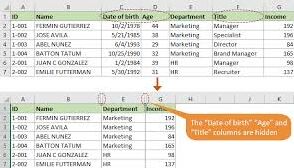
2. 将鼠标指针移动到该列的列标上,比如a列、b列等。
3. 当指针变为黑色向下箭头时,单击鼠标右键。
4. 在弹出的菜单中,选择“隐藏”选项,该列就会被隐藏起来。
方法二:功能区操作
1. 选中要隐藏的列中的任意单元格。
2. 在菜单栏中选择“开始”选项卡。
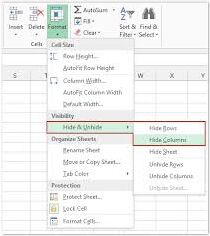
3. 在“单元格”组中,点击“格式”按钮,在下拉菜单中选择“隐藏和取消隐藏”,然后点击“隐藏列”。
方法三:快捷键操作
1. 选中要隐藏的列。
2. 按下键盘上的“ctrl”键和“9”键(数字9),即可快速隐藏该列。
如果想要恢复隐藏的列,可以采用以下方法:
1. 鼠标操作:在相邻列的列标上,将鼠标指针移到分隔线处,当指针变为双向箭头时,按住鼠标左键并向两侧拖动,直到隐藏的列重新显示。
2. 功能区操作:在菜单栏中选择“开始”选项卡,点击“格式”按钮,在下拉菜单中选择“隐藏和取消隐藏”,然后点击“取消隐藏列”。
3. 快捷键操作:按下键盘上的“ctrl”键和“shift”键以及“9”键(数字9),可恢复隐藏的列。
通过以上这些方法,你可以轻松地在microsoft excel 2016中隐藏和恢复指定列,让数据展示更加灵活和高效。
Microsoft Excel 2016中LEFTB函数怎么用
在microsoft excel 2016中,leftb函数是一个非常实用的文本函数,它可以帮助我们从文本字符串的左边提取指定数量的字节。
leftb函数的语法结构为:leftb(text, num_bytes)。其中,text是要提取字符的文本字符串;num_bytes指定要从左边提取的字节数。
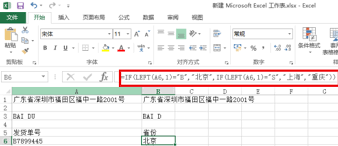
例如,我们有一个单元格a1中包含文本“excel技巧分享”,现在要提取前3个字节。在其他单元格中输入公式“=leftb(a1,3)”,按下回车键后,就能得到结果“exce”。这是因为一个英文字母占一个字节,这里提取的3个字节正好是“exc”这三个字符。
leftb函数在处理包含双字节字符(如中文)的文本时非常有用。比如单元格a2中有文本“数据分析与处理”,若要提取前5个字节。由于一个中文字符通常占两个字节,前5个字节包含两个中文字符和一个英文字符,共5个字节。在其他单元格输入“=leftb(a2,5)”,得到的结果就是“数据分”。
leftb函数还可以与其他函数结合使用,以满足更复杂的数据处理需求。例如,我们有一列姓名数据在a列,要提取每个姓名的前两个字节作为姓氏首字母缩写。可以在b列输入公式“=leftb(a1,2)”,然后向下拖动填充柄,就能快速得到所有姓名的前两个字节。
通过leftb函数,我们能够方便快捷地从文本字符串左边提取特定数量的字节,为数据处理和分析提供了有力的支持。无论是处理英文文本还是包含中文等双字节字符的文本,都能轻松应对,帮助我们更高效地完成各种数据操作任务。
Word2010打印预览页边距调整技巧分享
在word 2010版本中,调整打印预览时的页边距是一个相对直观且重要的操作,尤其是在准备打印文档前进行最终布局调整时。以下是详细步骤,帮助您在word 2010的打印预览模式下轻松调整页边距。
首先,打开您希望调整的word文档。确保文档内容已经编辑完成,因为调整页边距后,文档的布局可能会发生变化,特别是靠近边距的文字或图形。

接着,进入打印预览模式。在word窗口的左上角,点击“文件”选项卡。从弹出的菜单中,选择“打印”。此时,您将看到文档的打印预览界面,该界面能够清晰地展示文档在实际打印时的布局效果,包括页边距、页眉页脚、以及文档内容等。
在打印预览界面中,找到并点击右上角的“页面设置”按钮。这通常会打开一个名为“页面设置”的对话框,该对话框包含了多个与页面布局相关的选项。
在“页面设置”对话框中,点击“页边距”标签页。这里,您可以看到顶部、底部、左侧和右侧的页边距设置框。您可以直接在这些框中输入您希望的页边距数值,或者使用上下箭头进行调整。word还提供了几个预设的页边距选项,如“窄”、“适中”、“宽”等,供您快速选择。这些预设选项可以帮助您快速达到常见的页面布局需求。

完成页边距的调整后,点击页面设置对话框中的“确定”按钮。此时,您将返回到打印预览界面,并看到调整后的页边距效果。请仔细检查调整后的页面布局,确保文档内容的完整性和美观性。如果页边距调整得当,文档内容应该看起来既不过于拥挤也不过于空旷。
如果对调整后的页边距满意,您可以继续进行其他打印设置,如选择打印机、设置打印份数等。如果不满意,可以重复上述步骤再次调整页边距,直到达到理想的布局效果。
在调整页边距时,请注意保持合理的边距大小。过大的页边距可能导致页面利用率低下,浪费纸张;而过小的页边距则可能使内容显得拥挤,影响阅读体验。合理的页边距应根据文档类型和个人偏好来定。例如,正式报告或论文可能需要较大的页边距以符合学术标准;而个人笔记或日记则可以根据个人喜好适当缩小页边距。
通过以上步骤,您就可以在word 2010版本中轻松地在打印预览模式下调整页边距了。希望这篇文章能够帮助您更好地掌握这一技能,提升文档打印的布局效果。